# 자주 묻는 질문들 (FAQ)

토틀과 관련해 자주 묻는 질문들을 확인해보세요!

<details>

<summary>Personal 플랜을 결제했는데, 이용 중인 라이선스가 free로 표시돼요.</summary>

토틀은 토틀 고유 계정을 비롯하여 Microsoft, Google과의 계정 연동도 지원하고 있습니다.

각 ID는 서로 다른 계정으로 인식되어 결제 여부가 연동 또는 반영되지 않으니,\
**현재 계정에서 로그아웃하여 결제된 계정으로 로그인**해주시면 됩니다.

더욱 자세한 가이드는 [구독 및 해지](https://faq.totlelab.com/subscription/free-trial) 안내에서 확인하실 수 있습니다.

위 방법으로 문제가 해결되지 않을 경우, 홈페이지 우측 하단 **채널톡**을 통해 문의 접수를 부탁드립니다.

</details>

<details>

<summary>새 Outlook에서도 토틀을 사용하고 싶어요.</summary>

새 Outlook(웹 Outlook)에서도 토틀을 사용해보실 수 있습니다.\
아래 링크에서 상세 사용 방법을 확인해주세요.

<https://owadocs.totlelab.com/account-settings/installtotle>

</details>

<details>

<summary>토틀 구독 취소/해지를 하고 싶어요. (환불규정)</summary>

1. **토틀 환불 규정**\
   **연 구독**: 100% 환불은 결제 후 14일 이내만 가능하며 구입 후 14일이 경과한 경우 환불이 불가능 합니다.\
   **월 구독**: 100% 환불은 결제 후 7일 이내만 가능합니다. 구입 후 7일이 경과한 경우 환불이 불가능하며 자동 결제 해지만 가능합니다.&#x20;
2. [**환불 및 구독 해지 신청하기**](/subscription/cancel)

</details>

<details>

<summary>SMTP, IMAP, POP3 및 MAPI가 뭔가요?</summary>

오늘날 우리는 **SMTP, POP3와 IMAP** 이 **주요 3가지 메일 프로토콜** 덕분에 이메일을 주고받을 수 있습니다.

**SMTP (Simple Mail Transfer Protocol)**

**SMTP**는 **간이 전자 우편 전송 프로토콜(Simple Mail Transfer Protocol, SMTP)**&#xC758; 약자로 인터넷에서 **이메일을 전송하는데 사용되는 표준 프로토콜**입니다. 메일 클라이언트가 수신 서버로 메시지를 발송하거나 포워드 할 수 있도록 지원합니다. 마찬가지로 발신자는 SMTP 서버에 이메일을 발송하도록 지시할 수 있습니다.

**IMAP (Internet Access Message Protocol)**

**IMAP**은 **인터넷 메시지 액세스 프로토콜 (Internet Message Access protocol)**&#xC758; 약자로 메일 서버 또는 서비스에서 전자메일 혹은 **메시지를 읽어오는 클라이언트/서버 프로토콜**입니다.

IMAP는 메일 서버에서 전자메일 관리하고 메일 수신 처리 및 검색을 지원하며 이메일 전송은 지원하지 않습니다. 대부분의 IMAP은 **다중 로그인을 지원**하기 때문에 사용자는 **여러 디바이스**를 통해 이메일 서버에 동시에 연결해 **이메일을 확인**할 수 있습니다.

* **여러 디바이스에서 이메일에 동시에 액세스 가능**
* **빠르고 효율적인 액세스 지원**
* **단일 사서함을 여러 사용자가 함께 공유 가능**
* **폴더와 하위 폴더를 만들어 서버에 이메일 구성 가능**
* **검색 및 정렬과 같은 이메일 기능 지원**

**SMTP와 IMAP의 조합**

<img src="https://389382138-files.gitbook.io/~/files/v0/b/gitbook-x-prod.appspot.com/o/spaces%2Fx9pZuIpL9Kbs0MuI0Tm8%2Fuploads%2FcI2dzYwoZt3NiiulVcnt%2Fa7ba327d67f78.png?alt=media&amp;token=819c58a2-8d07-42d3-80d7-b70287e99d30" alt="" data-size="original">

IMAP은 전자 메일 수신에만 사용되며 일반적으로 전자 메일 클라이언트에 보내기 및 받기 기능을 모두 제공하기 위해 SMTP 전자 메일 프로토콜과 함께 사용됩니다.

모바일에서 이메일 어플리케이션을 활용하기 위해서 이메일 클라이언트는 **SMTP를 사용해 이메일 메시지를 메일 서버로 보내고 수신자의 메일 서버로 이메일을 전달**합니다. SMTP가 수신자의 메일 서버로 이메일을 전달하면 **수신자의 이메일 클라이언트는 POP3, IMAP 등을 사용해 메시지를 검색하고 사용자가 액세스할 수 있도록 받은 편지함에 이메일을 표시**합니다.

**POP3 (Post Office Protocol Version 3)**

**POP3**는 전자메일이 전자메일 서버에 수신되고 보관되는 **단방향 클라이언트 서버 프로토콜**이며 전자메일을 검색하는데 사용되는 또다른 프로토콜입니다. POP는 한 대의 PC에서만 사용할 수 있고 이메일이 실시간으로 동기화되지 않습니다. 대신 이메일이 다운로드되면 새 이메일을 다운로드할 빈도를 결정할 수 있습니다.

* POP3는 사용자가 하나의 컴퓨터에서 오프라인으로 메일에 액세스 해야 하는 경우에 적합합니다.
* 다양한 디바이스에서 이메일을 확인하기 위해서는 IMAP을 활용하는 것이 좋습니다.

**Exchange (MAPI)란?**

{% hint style="danger" %}
MAPI 계정 사용 시 **'개별 발송'** 및 **'매크로 발송'** 기능 사용이 제한됩니다.
{% endhint %}

**MAPI**는 **이메일 애플리케이션 프로그래밍 인터페이스(Messaging Application Programming Interface)**&#xC758; 약자입니다

&#x20;MAPI는 마이크로소프트 **아웃룩 전자 메일 클라이언트가 전자 메일, 공유 주소록, 달력 및 공용 폴더를 포함한 Exchange 서버의 모든 기능을 완전히 사용할 수 있도록 하는 마이크로소프트의 독점 프로토콜**입니다.&#x20;

Outlook이 Exchange 클라이언트라고도 하는 MAPI 클라이언트로 구성되면 이메일이 컴퓨터에 복사본이 있는 Comcast의 보안 메일 서버의 클라우드에 저장됩니다. 클라우드에 보관된 메시지는 인터넷에 연결된 컴퓨터에서 웹메일을 통해 접근할 수 있습니다. MAPI를 사용하면 클라우드에서 사용자 컴퓨터의 로컬 파일로 메시지를 이동할 수 있습니다.

</details>

***

## Quick Link

### 사용자 가이드

{% embed url="<https://docs.totlelab.com>" %}

### 제품 업데이트

{% embed url="<https://update.totlelab.com/>" %}

### EZ Help

{% embed url="<https://939.co.kr/plugin/>" %}


# 토틀 메뉴가 보이지 않아요

아웃룩에서 토틀 메뉴가 보이지 않으신가요?

## **실제 토틀 설치 여부 확인하기**

* 토틀을 설치했다고 생각했는데 어떤 이유로 토틀이 설치가 완료되지 않은 경우가 있습니다.
* 토틀이 잘설치되었는지 확인해보려면 아래 경로에 토틀 프로그램이 존재하는지 확인해 봅니다.
* **제어판 →  프로그램 및 기능** 경로에 **totle 프로그램이 있는지 확인**해주세요.

<figure><img src="https://389382138-files.gitbook.io/~/files/v0/b/gitbook-x-prod.appspot.com/o/spaces%2Fx9pZuIpL9Kbs0MuI0Tm8%2Fuploads%2Fc35rcHevYYQxDUmawTKC%2F648bf4e25ac6c.png?alt=media&amp;token=5b0fa2c4-cce7-4218-a927-d8ca2c05ec35" alt=""><figcaption></figcaption></figure>

## **아웃룩 추가 기능 활성화하기**

* **추가 기능을 비활성화**된 상태에서는 토틀의 기능들을 활용하실 수 없습니다.
* 추가 기능이 비활성화 되어 있다면 **추가 기능 활성화**를 통해 토틀을 활용하실 수 있습니다.

### **비활성화 여부는 어떻게 알 수 있나요?**

1. **추가 기능에 토틀이 없는 경우**&#x20;

* 아웃룩 상단에 위치한 **파일  →  옵션 (왼쪽 하단 메뉴)  →  추가 기능**에 토틀이 없는 경우

<figure><img src="https://389382138-files.gitbook.io/~/files/v0/b/gitbook-x-prod.appspot.com/o/spaces%2Fx9pZuIpL9Kbs0MuI0Tm8%2Fuploads%2FJYf8hJSHVpp8I8JfNDJE%2Fimage.png?alt=media&amp;token=661273ca-5ed3-4b75-b216-1396dd3f3a6b" alt=""><figcaption></figcaption></figure>

### **어떻게 활성화 할 수 있나요?**

1\. 아웃룩 상단 **파일** 클릭

2\. **옵션** (왼쪽 하단 메뉴)  클릭

3\. **추가 기능** 메뉴 클릭

4\. **사용하지 않는 응용 프로그램 추가 기능** 아래에 있는 **totle Office Addin 클릭**

<figure><img src="https://389382138-files.gitbook.io/~/files/v0/b/gitbook-x-prod.appspot.com/o/spaces%2Fx9pZuIpL9Kbs0MuI0Tm8%2Fuploads%2FRZjAHKK3x63lBZEXm9Oo%2Fbec42371eb85d.png?alt=media&amp;token=71d4175e-c7d2-469b-93b1-df1b0ee00f14" alt=""><figcaption></figcaption></figure>

5\. 관리 드롭다운 메뉴에서 **사용할 수 없는 항목**을 선택한 뒤 **이동** 클릭

<figure><img src="https://389382138-files.gitbook.io/~/files/v0/b/gitbook-x-prod.appspot.com/o/spaces%2Fx9pZuIpL9Kbs0MuI0Tm8%2Fuploads%2FFMAUsYCBJni2n2ZhgZtk%2F3a298a2bed1e7.png?alt=media&amp;token=163d231c-2672-45e9-8a78-0487fedf72f2" alt=""><figcaption></figcaption></figure>

6\. **사용할 수 없는 항목** 팝업 창에서 좌측 하단에 위치한 **사용** 버튼 클릭

<figure><img src="https://389382138-files.gitbook.io/~/files/v0/b/gitbook-x-prod.appspot.com/o/spaces%2Fx9pZuIpL9Kbs0MuI0Tm8%2Fuploads%2FpF4XnBbgbVAdVdxEO00k%2F49f996ddd5c26.png?alt=media&amp;token=50854895-804d-45c5-a4dc-d512887e862b" alt=""><figcaption></figcaption></figure>

7\. 모든 창을 끄고 아웃룩을 재실행  해 **Outlook 옵션으로 이동**

8\. **비활성 응용 프로그램 추가 기능**에 토틀이 나타나는지 확인

<figure><img src="https://389382138-files.gitbook.io/~/files/v0/b/gitbook-x-prod.appspot.com/o/spaces%2Fx9pZuIpL9Kbs0MuI0Tm8%2Fuploads%2F14NC8zgiVzYK0Clg6Z4a%2F6950e882a8373.png?alt=media&amp;token=a5acb72a-287c-4bdf-9cc4-000f4bc6a7a7" alt=""><figcaption></figcaption></figure>

9\. totle을 클릭한 뒤 **관리 드롭다운** 메뉴 내 **COM 추가 기능**을 클릭한 뒤 **이동** 클릭

<figure><img src="https://389382138-files.gitbook.io/~/files/v0/b/gitbook-x-prod.appspot.com/o/spaces%2Fx9pZuIpL9Kbs0MuI0Tm8%2Fuploads%2F6K7SDwrncKEoQYlYntSc%2F8b83202039976.png?alt=media&amp;token=fc2ce371-a21f-46a9-b68d-9f209da013d3" alt=""><figcaption></figcaption></figure>

10\. COM 추가 기능 팝업창에서 **totle을 찾아 체크** 한 뒤 **확인** 클릭

<figure><img src="https://389382138-files.gitbook.io/~/files/v0/b/gitbook-x-prod.appspot.com/o/spaces%2Fx9pZuIpL9Kbs0MuI0Tm8%2Fuploads%2F9bfyaQNMCPBvgQEH8HC8%2F7411afaf5f6b0.png?alt=media&amp;token=9e708ea4-5450-4bfd-a113-8add26081377" alt=""><figcaption></figcaption></figure>

11\. **확인 클릭**과 동시에 나타나는 **토틀 메뉴 확인**

<figure><img src="https://389382138-files.gitbook.io/~/files/v0/b/gitbook-x-prod.appspot.com/o/spaces%2Fx9pZuIpL9Kbs0MuI0Tm8%2Fuploads%2Fmwj3e0Sj558O1DJygEVa%2F367b7db3c027e.png?alt=media&amp;token=b64826da-34db-4137-aa36-97a18184abfe" alt=""><figcaption></figcaption></figure>


# MS 스토어 설치 아웃룩 지원 불가

## **토틀을 사용 하려는데 아래의 경고 창이 나타나시나요?**

<figure><img src="https://389382138-files.gitbook.io/~/files/v0/b/gitbook-x-prod.appspot.com/o/spaces%2Fx9pZuIpL9Kbs0MuI0Tm8%2Fuploads%2FHZjdIS9H7ceWd7nM6AvJ%2Fb3d40086415fe.png?alt=media&amp;token=55170c06-791a-40e2-9e58-05ff918c3edc" alt="" width="384"><figcaption></figcaption></figure>

토틀은마이크로소프트 스토어(MS Store)에서 설치한 오피스에서는 활용이 불가능합니다. 모두 다같은 오피스 설치 파일로 보이지만  Microsoft에서 제공하는 **오피스 설치 파일**은 **2가지**의 **종류**가 **존재**합니다.

## **오피스 설치파일의 종류**

### **Microsoft Store 설치파일**

<figure><img src="https://389382138-files.gitbook.io/~/files/v0/b/gitbook-x-prod.appspot.com/o/spaces%2Fx9pZuIpL9Kbs0MuI0Tm8%2Fuploads%2FCyWHNXzUGFRCQ94izx2h%2F%EC%8A%A4%ED%81%AC%EB%A6%B0%EC%83%B7%202023-10-18%20162818.png?alt=media&amp;token=26432be0-b8fd-4e42-8baa-e2492108398d" alt=""><figcaption></figcaption></figure>

### Office.com 설치 파일

<figure><img src="https://389382138-files.gitbook.io/~/files/v0/b/gitbook-x-prod.appspot.com/o/spaces%2Fx9pZuIpL9Kbs0MuI0Tm8%2Fuploads%2FvgMbJVx6XXKyp3xWRhxA%2Fa20eec6122fa4.png?alt=media&amp;token=d3b3c982-1778-48c1-9571-f8ae9317d25f" alt=""><figcaption></figcaption></figure>

## **어떻게 해결할 수 있나요?**

{% hint style="warning" %}
**Office.com에서 오피스를 다운로드 받아 설치해주세요!**
{% endhint %}

* 현재 토틀에서는 **Office.com**에서 제공하는 Office (Outlook) 프로그램에 최적화 된 솔루션을 제공하고 있습니다.&#x20;
* 번거로우시겠지만 Microsoft Store를 통해 오피스를 설치해 사용하고 계시다면 **Office.com**에서 제공하는 설치 파일을 다시 다운로드 받아 설치하시면 해당 문제를 해결하실 수 있습니다.


# 토틀을 삭제하고 싶어요

아래 방법을 통해 토틀 프로그램을 삭제하실 수 있습니다.

## 제어판을 통한 삭제

* **제어판**을 클릭합니다.
* **프로그램 및 기능** 설정을 클릭합니다.
* 프로그램 제거 또는 변경 내 리스트업 된 프로그램 중 **토틀 체크박스**에 **체크**합니다.
* &#x20;상단 메뉴에 위치한 **제거**를 클릭합니다.

<figure><img src="https://389382138-files.gitbook.io/~/files/v0/b/gitbook-x-prod.appspot.com/o/spaces%2Fx9pZuIpL9Kbs0MuI0Tm8%2Fuploads%2FDyS3rOwjNH9vKwYGfqhG%2Fa509ef96ad674.png?alt=media&amp;token=f1350ace-3a18-48ef-9016-635f5e194b8e" alt=""><figcaption></figcaption></figure>

## **문제 해결사를 통한 삭제**

* 제어판을 통해 완전한 삭제가 되지 않거나 오류가 발생하는 경우 아래 방법으로 해결이 가능합니다.
* 아래에서 Microsoft에서 제공하는 프로그램 설치 및 제거 문제 해결사 프로그램을 다운로드 받습니다.

1. &#x20;[<mark style="color:red;">**문제 해결사 다운로드**</mark>](https://download.microsoft.com/download/7/E/9/7E9188C0-2511-4B01-8B4E-0A641EC2F600/MicrosoftProgram_Install_and_Uninstall.meta.diagcab)
2. 다운로드 받은 **“MicrosoftProgram\_Install\_and\_Uninstall.meta.diagcab” 프로그램을 실행**합니다
3. 실행 후 아래와 같은 **컴퓨터 문제 해결 및 예방** 화면이 나타나면 **다음**을 클릭합니다.

<figure><img src="https://389382138-files.gitbook.io/~/files/v0/b/gitbook-x-prod.appspot.com/o/spaces%2Fx9pZuIpL9Kbs0MuI0Tm8%2Fuploads%2FHt3EAJpCmNdT5Tf4KVCA%2Fimg1.daumcdn.png?alt=media&amp;token=01cbc219-7ffb-4a08-a1d0-1c4aa3371259" alt=""><figcaption></figcaption></figure>

4\. **제거** 버튼을 클릭합니다.

<figure><img src="https://389382138-files.gitbook.io/~/files/v0/b/gitbook-x-prod.appspot.com/o/spaces%2Fx9pZuIpL9Kbs0MuI0Tm8%2Fuploads%2FNlzd3MnaGM0MJgVEX8TC%2Fimg1.daumcdn.png?alt=media&amp;token=1d16607d-68a4-4387-80c6-f3361da70d28" alt=""><figcaption></figcaption></figure>

<figure><img src="https://389382138-files.gitbook.io/~/files/v0/b/gitbook-x-prod.appspot.com/o/spaces%2Fx9pZuIpL9Kbs0MuI0Tm8%2Fuploads%2FPlmRSffkfJbftnkTtzAE%2F0c52b01418b4d.png?alt=media&amp;token=581ed3e9-5843-48ac-adca-5a92e6f71f05" alt="" width="532"><figcaption></figcaption></figure>

{% hint style="info" %}
💡 만약 2개의 프로그램이 존재한다면 하나씩 모두 선택 후 **다음**을 눌러 **삭제를 진행**해 주세요.
{% endhint %}

5\. **" 예, 제거합니다."**&#xB97C; 클릭해 아래 화면과 같이 제거를 시작해 주세요.

<figure><img src="https://389382138-files.gitbook.io/~/files/v0/b/gitbook-x-prod.appspot.com/o/spaces%2Fx9pZuIpL9Kbs0MuI0Tm8%2Fuploads%2F9yv7KfkvST7rvKzSbzp3%2F26a11f1a46d1b.png?alt=media&amp;token=9541eb57-11a0-4957-a73b-97a06db10782" alt="" width="533"><figcaption></figcaption></figure>

6\. 문제 해결이 완료되었다면 **문제 해결사 닫기**를 클릭해 프로그램을 종료합니다.

<figure><img src="https://389382138-files.gitbook.io/~/files/v0/b/gitbook-x-prod.appspot.com/o/spaces%2Fx9pZuIpL9Kbs0MuI0Tm8%2Fuploads%2Fs72C3w3C85WlJkeOzWmB%2Fimg1.daumcdn.png?alt=media&amp;token=cfd965b3-50af-4d27-9b3e-2f54251911e8" alt=""><figcaption></figcaption></figure>


# Microsoft Office 2016 Pro 버전 (16.0.0.4266)

### <mark style="color:blue;">**16.0.4266로 시작하는 오피스 버전을 사용하고 계신가요?**</mark>

* <mark style="color:red;">**Microsoft Office 2016 Pro 버전 (16.0.4266)**</mark>은 2015년 11월 발표된 버전으로 설치 후 업데이트를 진행하지 않은 버전입니다.
* 토틀을 오류 없이 설치 하려면 아래 방법을 통한 **수동 업데이트가 필요합니다.**

**내가 사용 중인 Office 버전은 어떻게 확인할 수 있나요?**

1. 아웃룩 상단 메뉴에서 **파일**을 클릭합니다.

<figure><img src="https://389382138-files.gitbook.io/~/files/v0/b/gitbook-x-prod.appspot.com/o/spaces%2Fx9pZuIpL9Kbs0MuI0Tm8%2Fuploads%2FOAZuQJVWdkthhe28hVrm%2Fimg1.daumcdn.png?alt=media&amp;token=30982ae2-2b95-4fb3-be5e-f6e5da92fa1d" alt=""><figcaption></figcaption></figure>

2. 좌측 하단에 위치한 **Office 계정**을 클릭합니다.

<figure><img src="https://389382138-files.gitbook.io/~/files/v0/b/gitbook-x-prod.appspot.com/o/spaces%2Fx9pZuIpL9Kbs0MuI0Tm8%2Fuploads%2FF7N7FkdP31a3Jc8ZsIIu%2Fimg1.daumcdn.png?alt=media&amp;token=21df798d-c191-4d27-9fa5-fcd0ef88016b" alt="" width="375"><figcaption></figcaption></figure>

3. 우측 창의 제품 정보 중 **Outlook 정보**에서  **버전 정보를 확인**합니다.

<figure><img src="https://389382138-files.gitbook.io/~/files/v0/b/gitbook-x-prod.appspot.com/o/spaces%2Fx9pZuIpL9Kbs0MuI0Tm8%2Fuploads%2FtsomuVdnH86f4G1DRWio%2Fimg1.daumcdn.png?alt=media&amp;token=dc085b4c-8b3c-488a-99e1-feaf292067c9" alt="" width="375"><figcaption></figcaption></figure>

* **구독 제품**에서는 사용 중인 제품 이름을 확인하실 수 있습니다.

  (예: Microsoft 365 ProPlus 또는 Office Home and Student)
* **Outlook 정보** 아래 **버전 번호**에는 버전, 빌드 번호와 같은 상세 설치 정보가 포함되어 있습니다.
* 버전 정보에 **16.0.4266로 시작하는 버전 정보가 포함**되어 있다면 아래 링크를 통해 **아웃룩의** **수동 업데이트 설치**를 완료해주세요.
* *<mark style="color:red;">**아래 링크로 아웃룩을 수동 업데이트 하실 때에 꼭! 아웃룩을 끄고 시도해주시기 바랍니다.**</mark>*

MS Office 32비트용

<https://cdn.totlelab.com/msoffice/outlook-x-none-x86.msp>

MS Office 64비트용\
<https://cdn.totlelab.com/msoffice/outlook-x-none-x64.msp>

<mark style="color:blue;">**32비트, 64비트 구분하는 법!**</mark>

1. 아웃룩에 들어가 좌측 상단의 **파일**을 클릭합니다.

<figure><img src="https://389382138-files.gitbook.io/~/files/v0/b/gitbook-x-prod.appspot.com/o/spaces%2Fx9pZuIpL9Kbs0MuI0Tm8%2Fuploads%2Fe9LNfXg4DMW5zrwpD6la%2F%EC%95%84%EC%9B%83%EB%A3%A9%20%ED%8C%8C%EC%9D%BC%20%EB%A9%94%EB%89%B4.png?alt=media&amp;token=45ba3b4c-a3e3-437c-8946-422f93b1e93b" alt=""><figcaption></figcaption></figure>

2. **Office 계정**을 클립합니다.

<figure><img src="https://389382138-files.gitbook.io/~/files/v0/b/gitbook-x-prod.appspot.com/o/spaces%2Fx9pZuIpL9Kbs0MuI0Tm8%2Fuploads%2FWt0JeZ1JVClN1oiBcwtk%2F%ED%8C%8C%EC%9D%BC%20%EC%B0%BD.png?alt=media&amp;token=b7fd17e7-108b-469d-a534-e3a3c79345bf" alt=""><figcaption></figcaption></figure>

3. **Outlook 정보**를 클릭합니다.

<figure><img src="https://389382138-files.gitbook.io/~/files/v0/b/gitbook-x-prod.appspot.com/o/spaces%2Fx9pZuIpL9Kbs0MuI0Tm8%2Fuploads%2FximbFUuTyPLNmvLBU0TL%2F%EC%95%84%EC%9B%83%EB%A3%A9%20%EC%A0%95%EB%B3%B4!.png?alt=media&amp;token=7400df14-2afd-4436-b36f-3b8d674fefbf" alt=""><figcaption></figcaption></figure>

4. 상단에 몇 비트인지 확인 할 수 있습니다.

<figure><img src="https://389382138-files.gitbook.io/~/files/v0/b/gitbook-x-prod.appspot.com/o/spaces%2Fx9pZuIpL9Kbs0MuI0Tm8%2Fuploads%2Ff5SLHAD4vGwUUsrHCJCM%2F%EB%B9%84%ED%8A%B8%20%ED%99%95%EC%9D%B8.png?alt=media&amp;token=e8c21dde-e3fa-40d1-942d-0af6c67c2d24" alt=""><figcaption></figcaption></figure>


# 새 Outlook에서도 토틀을 사용하고 싶어요

새 Outlook(웹 Outlook, OWA)에서 토틀을 사용하는 방법.

{% hint style="info" %}
**새 Outlook(웹 Outlook, OWA)**&#xC740; **웹 형식의 아웃룩** 입니다. \
**그렇기 때문에 기존의 데스크탑 아웃룩과는 설치 방법이 다릅니다!**
{% endhint %}

## 새 Outlook에서 토틀 설치 시 주의사항

* **새 Outlook**에서 토틀을 사용하고 싶으실 경우 먼저 **2가지 사항 체크**를 부탁드립니다.
  1. **익스체인지 계정(마이크로소프트 계정) 사용 여부.**
  2. **기업 보안 담당자의 오피스 확장자 사용 허용 여부.**
* **마이크로소프트에서 익스체인지 계정만 오피스 프로그램 확장자를 사용할 수 있도록 설정 하였습니다. 그렇기 때문에 새 Outlook(웹 Outlook)에서 토틀을 사용하고 싶으실 경우 익스체인지 계정으로 로그인해야지만 토틀을 사용할 수 있는 점 참고 부탁드립니다.**

## 새 Outlook 토틀 설치 가이드

* [Office.com](https://www.office.com/)으로 접속해 로그인을 완료합니다.
* 좌측 메뉴에서 Outlook 아이콘을 클릭해 **새 Outlook을 실행**합니다.
* 홈 탭 내 위치한 **추가 기능 가져오기** 아이콘을 클릭합니다.
* 추가 기능 검색 창에서 **totle을 입력 후 검색**합니다.
* 검색 결과에 나온 totle을 **Add(추가)** 버튼을 클릭해 설치합니다.


# 영수증은 어디서 받나요?

{% hint style="danger" %}
PayPal을 통해 토틀을 구입하신 고객님들은 번거로우시겠지만, 채널톡을 통해 영수증을 요청하여 주시기를 바랍니다!
{% endhint %}

<figure><img src="https://389382138-files.gitbook.io/~/files/v0/b/gitbook-x-prod.appspot.com/o/spaces%2Fx9pZuIpL9Kbs0MuI0Tm8%2Fuploads%2FCMl5duKNZAi2z0tHd9Ne%2Fimage.png?alt=media&amp;token=6bed2308-4e28-496c-b7d2-3f7912e87dfe" alt=""><figcaption></figcaption></figure>

1. [**토틀 홈페이지**](https://totlelab.com/)에 들어갑니다.
2. 우측 상단의 <mark style="color:blue;">**마이페이지 버튼**</mark>을 통해 **마이페이지에 접속**합니다.
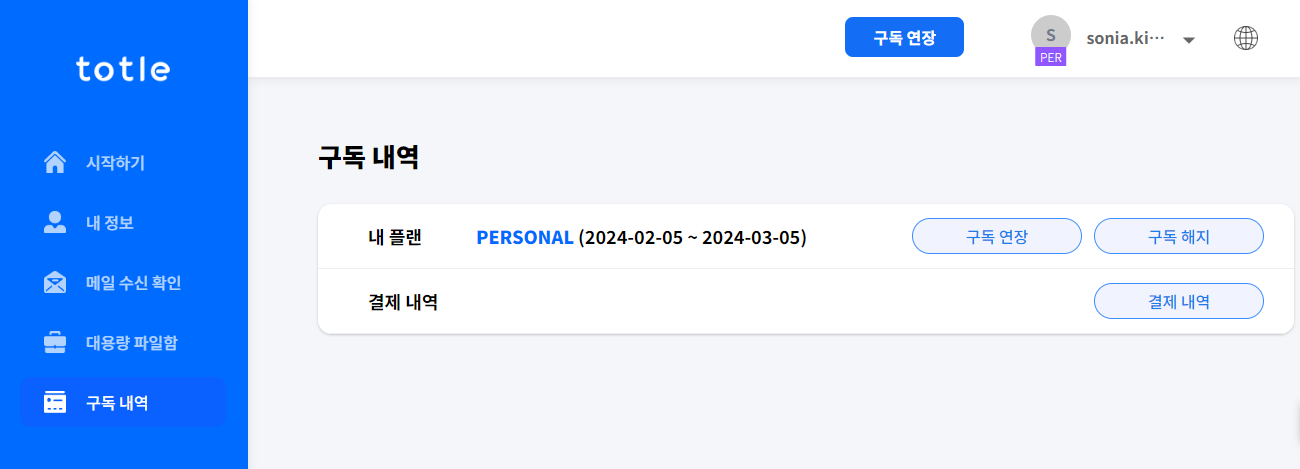
3. 로그인 후, 좌측 메뉴 하단의 **구독 내역**에 들어갑니다.
4. 우측 상단의 **결제 내역**을 클릭 후, 영수증 출력을 원하는 거래 내역에서 <mark style="color:blue;">**출력 버튼**</mark>을 클릭합니다.


# 개인, 기업 및 공공기관에서 사용해도 괜찮을까요?

{% hint style="info" %}
**기업 내부 규정**이나 **보안**으로 인해 토틀 사용이 어려운 경우에는 사용을 도와드리기 어려운 점 참고 부탁드립니다.
{% endhint %}

**토틀은 개인, 기업 및 공공기관이 모든 플랜을 사용하실 수 있습니다.**

**개인이 비즈니스 플랜을 사용**하는 것도, **기업이나 공공기관에서 퍼스널 플랜을 사용**하는 것도 **괜찮습니다.**

**기업**에서 **일부 인원**이 **개인적으로 사용해도 괜찮습니다.**


# 대용량 파일 용량이 꽉 찼어요

대용량 파일 용량 다시 확보하는 방법.

<figure><img src="https://389382138-files.gitbook.io/~/files/v0/b/gitbook-x-prod.appspot.com/o/spaces%2Fx9pZuIpL9Kbs0MuI0Tm8%2Fuploads%2Fiw5DkCBKdGpP5r51iJPD%2Fimage.png?alt=media&amp;token=0dc081e8-c734-41ef-b286-b3a028823264" alt=""><figcaption></figcaption></figure>

토틀의 대용량 첨부 파일 제공 용량은 각 플랜 별로 총 제공 용량이 정해져 있습니다.

해당 제공 용량은 월마다 제공되는 용량이 아닌 **총 제공 용량**입니다.

용량을 다시 확보하는 방법은 2가지입니다.&#x20;

1. 파일 만료로 인한 파일 삭제.
2. 파일 만료 전 파일 삭제.

아래는 파일을 삭제하여 용량을 확보하는 방법에 대해 안내해 드리겠습니다.

{% hint style="warning" %}
**파일 삭제 시 대용량 첨부 파일 링크를 보유하고 있어도 파일 다운로드는 할 수 없습니다.**

**파일 삭제 전 해당 파일 다운로드 여부를 확인 후 삭제를 진행하여 주시기를 바랍니다.**
{% endhint %}

### Trial/PER 플랜

### 대용량 파일함에서 파일 삭제.

<figure><img src="https://389382138-files.gitbook.io/~/files/v0/b/gitbook-x-prod.appspot.com/o/spaces%2Fx9pZuIpL9Kbs0MuI0Tm8%2Fuploads%2FrLIec9o3NGEVYCaIbNlF%2Fimage.png?alt=media&amp;token=608d3a6d-5d55-459f-ac03-03830043db57" alt=""><figcaption></figcaption></figure>

1. 아웃룩 > 토틀 > 대용량 파일함을 클릭합니다.

<figure><img src="https://389382138-files.gitbook.io/~/files/v0/b/gitbook-x-prod.appspot.com/o/spaces%2Fx9pZuIpL9Kbs0MuI0Tm8%2Fuploads%2Fm94bQPioqBDgZQn9nZil%2Fimage.png?alt=media&amp;token=b65967d0-db55-447a-9ec8-516e2d835967" alt=""><figcaption></figcaption></figure>

2. 불필요한 파일을 선택 후 파일 삭제를 클릭합니다.

### 마이페이지에서 파일 삭제

1. [토틀 마이페이지](https://mypage.totlelab.com/login)에 로그인합니다.
2. 대용량 파일을 보낸 메일을 더블 클릭하거나 클릭 후 "자세히" 버튼을 클릭해 상세 내용을 불러옵니다.

<figure><img src="https://389382138-files.gitbook.io/~/files/v0/b/gitbook-x-prod.appspot.com/o/spaces%2Fx9pZuIpL9Kbs0MuI0Tm8%2Fuploads%2FM6Z2OgpkyS1CMqED5M56%2Fimage.png?alt=media&amp;token=f2e80386-d6e8-4081-a224-ae6f9821d5fa" alt=""><figcaption></figcaption></figure>

<figure><img src="https://389382138-files.gitbook.io/~/files/v0/b/gitbook-x-prod.appspot.com/o/spaces%2Fx9pZuIpL9Kbs0MuI0Tm8%2Fuploads%2Fm4ElXgqbLzVWiXUM1CXD%2Fimage.png?alt=media&amp;token=c3d01c69-476d-42ea-94fb-58b19280d102" alt=""><figcaption></figcaption></figure>

3. 삭제하고 싶은 파일을 선택 후 "파일 삭제" 버튼을 통해 파일을 삭제합니다.

## BIZ/ENT 플랜

### 파일함에서 파일 삭제.

<figure><img src="https://389382138-files.gitbook.io/~/files/v0/b/gitbook-x-prod.appspot.com/o/spaces%2Fx9pZuIpL9Kbs0MuI0Tm8%2Fuploads%2FogN7m8AiGStmvX8C0aph%2Fimage.png?alt=media&amp;token=94fcb9c7-9a4d-4385-9244-f4acfb965a7b" alt=""><figcaption></figcaption></figure>

1. 아웃룩 > 토틀 > 파일함을 클릭합니다.

<figure><img src="https://389382138-files.gitbook.io/~/files/v0/b/gitbook-x-prod.appspot.com/o/spaces%2Fx9pZuIpL9Kbs0MuI0Tm8%2Fuploads%2FACzLqPZg2fYnybUmU38g%2Fimage.png?alt=media&amp;token=55aac39c-1839-47a6-bcd8-90a78d0a4a52" alt=""><figcaption></figcaption></figure>

2. 대용량 첨부 파일을 보냈던 메일을 더블 클릭 혹은 클릭 후 "자세히" 버튼을 클릭하여 메일의 상세 내용을 확인합니다.

<figure><img src="https://389382138-files.gitbook.io/~/files/v0/b/gitbook-x-prod.appspot.com/o/spaces%2Fx9pZuIpL9Kbs0MuI0Tm8%2Fuploads%2FCR4IXYwWfPcaoooQtSZI%2Fimage.png?alt=media&amp;token=92411645-d7e2-49fe-ab0e-4bb2983b72cb" alt=""><figcaption></figcaption></figure>

3. 파일을 클릭 후 "파일 삭제" 버튼을 통해 파일을 삭제합니다.

### 관리자 페이지에서 파일 삭제

1. 라이선스 발급 메일에 포함된 관리자 사이트에 들어갑니다.
2. 관리자 사이트 > 좌측 메뉴 > 대용량 첨부 > 대용량 파일 관리에 들어갑니다.

<figure><img src="https://389382138-files.gitbook.io/~/files/v0/b/gitbook-x-prod.appspot.com/o/spaces%2Fx9pZuIpL9Kbs0MuI0Tm8%2Fuploads%2FycmOM3A9hjrf4G9rha2b%2Fimage.png?alt=media&amp;token=b8e2ab4b-ae23-402b-b2e1-142c44a00a91" alt=""><figcaption></figcaption></figure>

3. 삭제하고 싶은 파일을 선택 후 "파일 삭제" 버튼을 통해 파일을 삭제합니다.


# SMTP, IMAP, POP3 및 MAPI가 뭔가요?

이메일 프로토콜 이해하기!

오늘날 우리는 **SMTP, POP3와 IMAP** 이 **주요 3가지 메일 프로토콜** 덕분에 이메일을 주고받을 수 있습니다.

기업 도메인을 이메일 주소로 사용하는 이메일이든, 지메일이나 네이버와 같은 이메일 서비스를 사용하든 이메일을 주고받는 과정은 생각보다 훨씬 더 복잡합니다.

이번 글에서는 **오늘날 가장 많이 활용되는 이메일 프로토콜**에 대해 알아보겠습니다.

<mark style="background-color:blue;">**SMTP (Simple Mail Transfer Protocol)**</mark>

**SMTP**는 **간이 전자 우편 전송 프로토콜(Simple Mail Transfer Protocol, SMTP)**&#xC758; 약자로 인터넷에서 **이메일을 전송하는데 사용되는 표준 프로토콜**입니다. 메일 클라이언트가 수신 서버로 메시지를 발송하거나 포워드 할 수 있도록 지원합니다. 마찬가지로 발신자는 SMTP 서버에 이메일을 발송하도록 지시할 수 있습니다.

<mark style="background-color:blue;">**IMAP (Internet Access Message Protocol)**</mark>

**IMAP**은 **인터넷 메시지 액세스 프로토콜 (Internet Message Access protocol)**&#xC758; 약자로 메일 서버 또는 서비스에서 전자메일 혹은 **메시지를 읽어오는 클라이언트/서버 프로토콜**입니다.

IMAP는 메일 서버에서 전자메일 관리하고 메일 수신 처리 및 검색을 지원하며 이메일 전송은 지원하지 않습니다. 대부분의 IMAP은 **다중 로그인을 지원**하기 때문에 사용자는 **여러 디바이스**를 통해 이메일 서버에 동시에 연결해 **이메일을 확인**할 수 있습니다.

* **여러 디바이스에서 이메일에 동시에 액세스 가능**
* **빠르고 효율적인 액세스 지원**
* **단일 사서함을 여러 사용자가 함께 공유 가능**
* **폴더와 하위 폴더를 만들어 서버에 이메일 구성 가능**
* **검색 및 정렬과 같은 이메일 기능 지원**

<mark style="background-color:blue;">**SMTP와 IMAP의 조합**</mark>

<figure><img src="https://389382138-files.gitbook.io/~/files/v0/b/gitbook-x-prod.appspot.com/o/spaces%2Fx9pZuIpL9Kbs0MuI0Tm8%2Fuploads%2FW5GODn6tlhTKGyyJ4z1R%2Fimap.png?alt=media&amp;token=15886ddb-c019-4b59-b8e1-b0574b2b118a" alt=""><figcaption></figcaption></figure>

IMAP은 전자 메일 수신에만 사용되며 일반적으로 전자 메일 클라이언트에 보내기 및 받기 기능을 모두 제공하기 위해 SMTP 전자 메일 프로토콜과 함께 사용됩니다.

모바일에서 이메일 어플리케이션을 활용하기 위해서 이메일 클라이언트는 **SMTP를 사용해 이메일 메시지를 메일 서버로 보내고 수신자의 메일 서버로 이메일을 전달**합니다. SMTP가 수신자의 메일 서버로 이메일을 전달하면 **수신자의 이메일 클라이언트는 POP3, IMAP 등을 사용해 메시지를 검색하고 사용자가 액세스할 수 있도록 받은 편지함에 이메일을 표시**합니다.

<mark style="background-color:blue;">**POP3란?**</mark>

**POP3 (Post Office Protocol Version 3)**&#xB294; 전자메일이 전자메일 서버에 수신되고 보관되는 **단방향 클라이언트 서버 프로토콜**이며 전자메일을 검색하는데 사용되는 또다른 프로토콜입니다. POP는 한 대의 PC에서만 사용할 수 있고 이메일이 실시간으로 동기화되지 않습니다. 대신 이메일이 다운로드되면 새 이메일을 다운로드할 빈도를 결정할 수 있습니다.

* POP3는 사용자가 하나의 컴퓨터에서 오프라인으로 메일에 액세스 해야 하는 경우에 적합합니다.
* 다양한 디바이스에서 이메일을 확인하기 위해서는 IMAP을 활용하는 것이 좋습니다.

<mark style="background-color:blue;">**Exchange (MAPI)란?**</mark>

{% hint style="danger" %}
MAPI 계정 사용 시 **'개별 발송'** 및 **'매크로 발송'** 기능 사용이 제한됩니다.
{% endhint %}

**MAPI**는 **이메일 애플리케이션 프로그래밍 인터페이스(Messaging Application Programming Interface)**&#xC758; 약자입니다

&#x20;MAPI는 마이크로소프트 **아웃룩 전자 메일 클라이언트가 전자 메일, 공유 주소록, 달력 및 공용 폴더를 포함한 Exchange 서버의 모든 기능을 완전히 사용할 수 있도록 하는 마이크로소프트의 독점 프로토콜**입니다.&#x20;

Outlook이 Exchange 클라이언트라고도 하는 MAPI 클라이언트로 구성되면 이메일이 컴퓨터에 복사본이 있는 Comcast의 보안 메일 서버의 클라우드에 저장됩니다. 클라우드에 보관된 메시지는 인터넷에 연결된 컴퓨터에서 웹메일을 통해 접근할 수 있습니다. MAPI를 사용하면 클라우드에서 사용자 컴퓨터의 로컬 파일로 메시지를 이동할 수 있습니다.


# 라이선스 연장

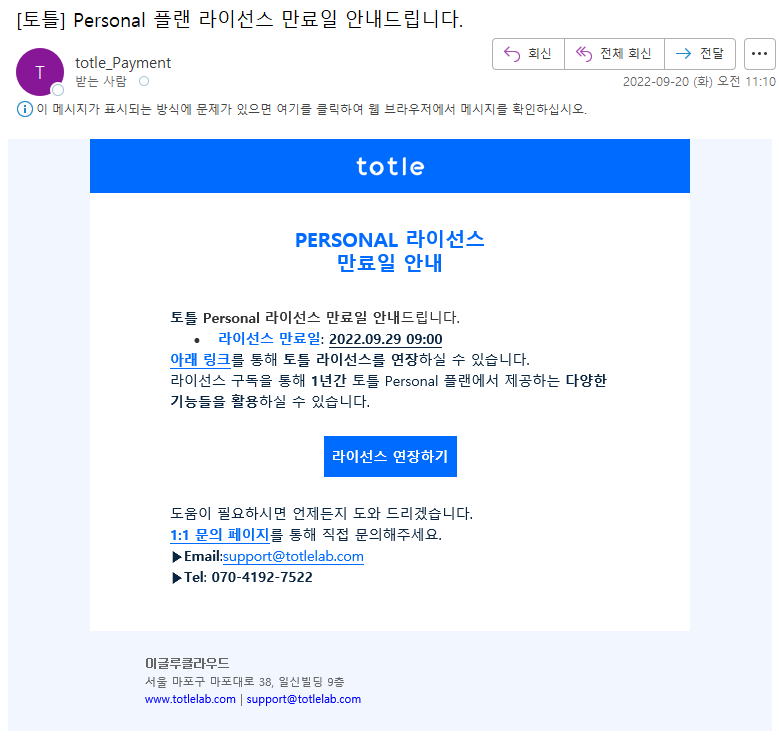
* 토틀에서는 **라이선스 만료일 7일, 3일, 1일 전에 사용자에게 만료일 안내 메일을 발송** 드리고 있으며
* 발송된 메일을 통해 라이선스 구독 기간을 연장하실 수 있습니다.

<figure><img src="https://389382138-files.gitbook.io/~/files/v0/b/gitbook-x-prod.appspot.com/o/spaces%2Fx9pZuIpL9Kbs0MuI0Tm8%2Fuploads%2FHtrJehgnvng51NU6tBJ2%2F7061e2f2e3be8.png?alt=media&amp;token=8d30322e-9b98-4cf9-8339-ca60a00ee3e7" alt=""><figcaption></figcaption></figure>

{% hint style="info" %}
**월 구독**은 **자동 연장**됩니다. **My Page**에서 언제든 구독을 취소하실 수 있습니다.
{% endhint %}


# 구독 내역 확인

1. 토틀 상단 메뉴에서 **환경설정 → 계정설정**을 클릭합니다.

<figure><img src="https://389382138-files.gitbook.io/~/files/v0/b/gitbook-x-prod.appspot.com/o/spaces%2Fx9pZuIpL9Kbs0MuI0Tm8%2Fuploads%2FvSqXWs55HYri2XVNQrMU%2F%ED%99%88.png?alt=media&amp;token=d6339d56-6305-458c-ba9b-ef21a264a5ce" alt=""><figcaption></figcaption></figure>

2. 좌측의 메뉴에서 **구독 내역**을 클릭합니다.

<figure><img src="https://389382138-files.gitbook.io/~/files/v0/b/gitbook-x-prod.appspot.com/o/spaces%2Fx9pZuIpL9Kbs0MuI0Tm8%2Fuploads%2FehvfiIXalq9qejhsYdu2%2Fimage.png?alt=media&amp;token=93c6e677-a6ff-4a73-a94c-5b87be38e441" alt=""><figcaption></figcaption></figure>


# 구독 해지

토틀 구독 해지를 원하시는 경우 다음 절차에 따라 해지 부탁드립니다.

{% hint style="info" %}
**토틀 환불 규정**

* **연 구독**: 100% 환불은 결제 후 14일 이내만 가능하며 구입 후 14일이 경과한 경우 환불이 불가능 합니다.
* **월 구독**: 100% 환불은 결제 후 7일 이내만 가능합니다. 구입 후 7일이 경과한 경우 환불이 불가능하며 자동 결제 해지만 가능합니다.&#x20;
  {% endhint %}

## 토틀 데스크탑 버전

1. **아웃룩**을 실행합니다.
2. 홈 탭 내 위치한 토틀 섹션 내 **환경설정** 아이콘을 클릭합니다.
3. 드롭다운 메뉴에서 **마이 페이지**를 클릭합니다.

<figure><img src="https://389382138-files.gitbook.io/~/files/v0/b/gitbook-x-prod.appspot.com/o/spaces%2Fx9pZuIpL9Kbs0MuI0Tm8%2Fuploads%2FWsYnMBcbDJkgZb0jRAqR%2FMy%20page.png?alt=media&amp;token=2888ee08-971c-4521-a80f-c5a980049348" alt=""><figcaption></figcaption></figure>

4. 마이 페이지 좌측 메뉴에서 **구독 내역**을 클릭합니다.
5. **오른쪽 화면에 나타나는 구독 해지를 클릭해 구독을 해지합니다.**
6. 구독 해지가 완료되면 **구독 해지 완료 이메일이 발송**됩니다.

<figure><img src="https://389382138-files.gitbook.io/~/files/v0/b/gitbook-x-prod.appspot.com/o/spaces%2Fx9pZuIpL9Kbs0MuI0Tm8%2Fuploads%2FglVRKlmrjrv1XG5KjCQK%2F%EA%B5%AC%EB%8F%85%EB%82%B4%EC%97%AD.png?alt=media&amp;token=d390ada4-851b-4c38-8c73-fdf39dbfdc11" alt=""><figcaption></figcaption></figure>


# 구독했는데 Free/Trial 플랜으로 나와요

구독한 계정으로 로그인하기.

{% hint style="warning" %}
**비즈니스 플랜**부터는 **관리자가 라이선스를 할당**하여 주는 방식입니다.

그렇기 때문에 **별도의 로그인이 필요하지 않으며** 관리자가 공유해준 **설치 파일을 통해 바로 토틀을 사용할 수 있습니다.**
{% endhint %}

## 구독한 계정 확인

{% hint style="info" %}
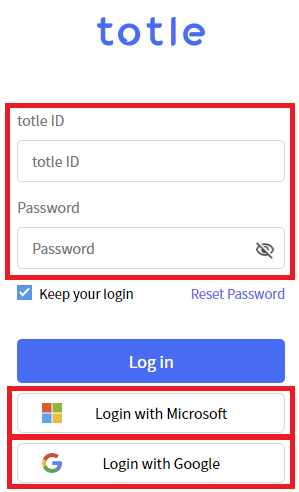
토틀에는 총 **3가지** **로그인 방법**이 있습니다.

1. **토틀 계정 아이디/비밀번호 로그인.**
2. **마이크로소프트 계정 연동 로그인.**
3. **구글 계정 연동 로그인.**
   {% endhint %}

* **설령 같은 이메일이어도 계정 연동 로그인 방식과 아이디/비밀번호 직접 입력 방식은 다른 계정으로 인식됩니다.**

<figure><img src="https://389382138-files.gitbook.io/~/files/v0/b/gitbook-x-prod.appspot.com/o/spaces%2Fx9pZuIpL9Kbs0MuI0Tm8%2Fuploads%2FUWFOWwSR0MgpTlK0TMES%2Fimage.png?alt=media&amp;token=38ae0b95-d323-4b8d-877e-72fba14be1b5" alt=""><figcaption></figcaption></figure>

* 그렇기 때문에 마이크로소프트 계정 연동 방식으로 구독 후, 마이크로소프트 계정을 직접 입력하여 로그인 하면 Free/Trial 플랜으로 로그인 됩니다.

## 구독한 계정으로 로그인하기

* 구독을 하셨음에도 Free/Trial 플랜으로 나온다면 마소/구글 연동 계정으로 구독 하셨을 수도 있습니다.\
  혹은  반대의 경우로 직접 입력하여 회원가입 하였으나 재 로그인 시 계정 연동 로그인을 통해 로그인 하셨을 수도 있습니다.\ <mark style="color:blue;">**아웃룩 > 토틀 > 환경설정 > 로그아웃**</mark>을 통해 **로그아웃** 후 계정 연동 방식으로 **다시 로그인**해 주시기를 부탁드립니다.


# 토틀 ID를 변경하는 방법

1. 아웃룩 상단 메뉴에서 **환경설정 → 마이페이지**를 클릭합니다.

<figure><img src="https://389382138-files.gitbook.io/~/files/v0/b/gitbook-x-prod.appspot.com/o/spaces%2Fx9pZuIpL9Kbs0MuI0Tm8%2Fuploads%2FpXFcyztVpWr3YB4QzCst%2Fimage.png?alt=media&amp;token=99b1ccd6-8059-4b4f-b64a-17f7b5671aa2" alt=""><figcaption></figcaption></figure>

2. 좌측의 메뉴에서 **내 정보**를 클릭한 뒤 **아이디 변경**을 클릭합니다.

<figure><img src="https://389382138-files.gitbook.io/~/files/v0/b/gitbook-x-prod.appspot.com/o/spaces%2Fx9pZuIpL9Kbs0MuI0Tm8%2Fuploads%2FUnQtLDwwUECbXVdoI7yb%2F7684f3a8f9e5d.png?alt=media&amp;token=d9448660-9123-4657-9b00-6fd2c0db0839" alt=""><figcaption></figcaption></figure>

3. 현재 계정의 **비밀번호**와 **변경할 이메일**을 입력한 뒤 **적용**을 클릭합니다.

<figure><img src="https://389382138-files.gitbook.io/~/files/v0/b/gitbook-x-prod.appspot.com/o/spaces%2Fx9pZuIpL9Kbs0MuI0Tm8%2Fuploads%2F7Py1x82oYC3YQ451frey%2F8390b575756a5.png?alt=media&amp;token=7355267e-c018-46e7-a8aa-c808b58d7113" alt=""><figcaption></figcaption></figure>

4. 적용을 클릭하면 **새 이메일 주소**로 이메일 **아이디 변경 인증 이메일이 발송**됩니다. 이 인증 이메일을 열어 **메일 인증하기 버튼을 클릭**해 **아이디 변경을 완료**합니다.

<figure><img src="https://389382138-files.gitbook.io/~/files/v0/b/gitbook-x-prod.appspot.com/o/spaces%2Fx9pZuIpL9Kbs0MuI0Tm8%2Fuploads%2FJ27skSpkZ3K489tzAMZc%2F51dbf5473936e.png?alt=media&amp;token=86a82f6b-4b86-4635-b170-a9e95ca5b6ac" alt="" width="560"><figcaption></figcaption></figure>


# 토틀 비밀번호 재설정하기

### 1. 비밀번호가 기억나지 않을 때

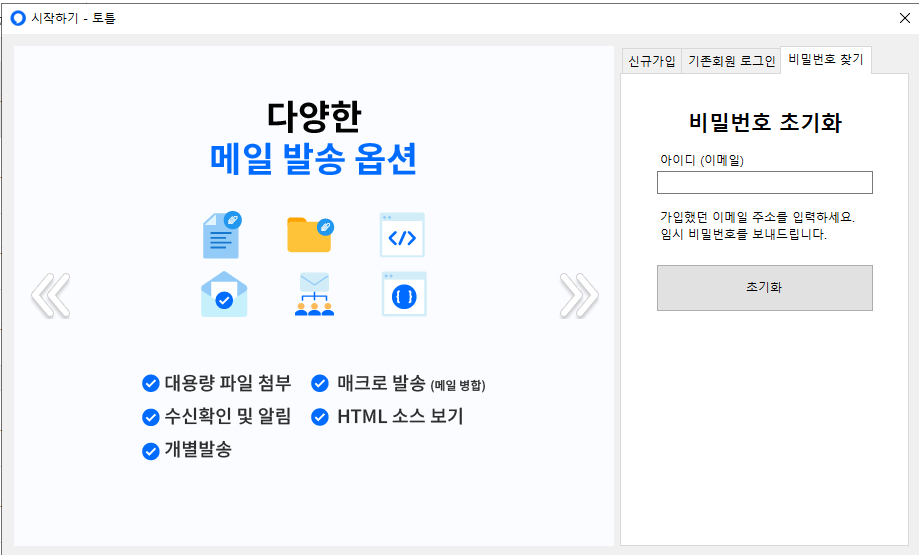
1. 아웃룩에 들어가 **토틀 → 로그인**을 클릭합니다.

<figure><img src="https://389382138-files.gitbook.io/~/files/v0/b/gitbook-x-prod.appspot.com/o/spaces%2Fx9pZuIpL9Kbs0MuI0Tm8%2Fuploads%2FAOeuVw0fbZ2aZDYo88oc%2Fimage.png?alt=media&amp;token=f0430183-4e81-4c10-9d28-302406646767" alt=""><figcaption></figcaption></figure>

2. **비밀번호 찾기** 탭에 들어가 **초기화**를 클릭합니다.

<figure><img src="https://389382138-files.gitbook.io/~/files/v0/b/gitbook-x-prod.appspot.com/o/spaces%2Fx9pZuIpL9Kbs0MuI0Tm8%2Fuploads%2FrrZW9ybadUd58RJGKREq%2Fimage.png?alt=media&amp;token=53e23d4b-7abd-423b-b328-00991a562b34" alt=""><figcaption></figcaption></figure>

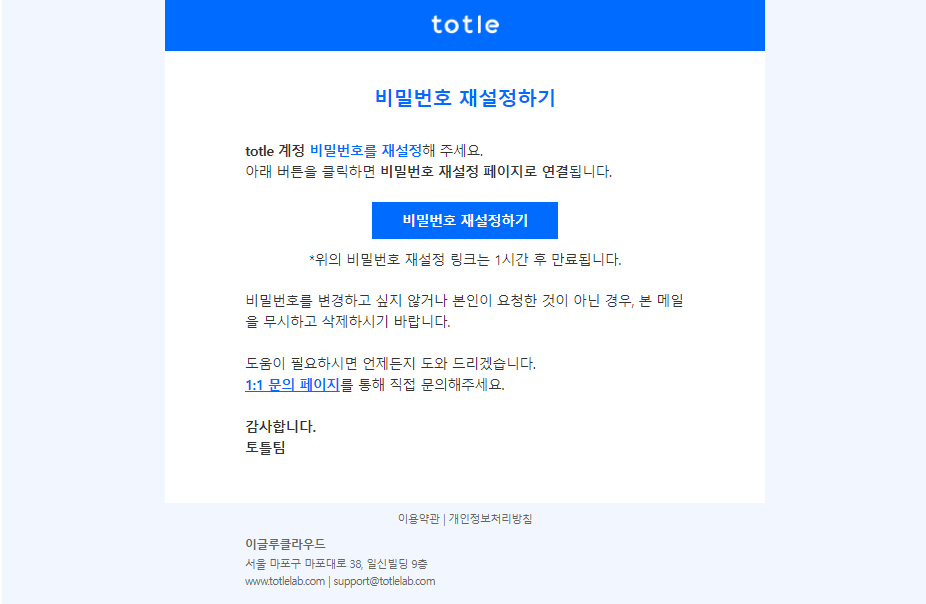
3. 이메일을 적으시면 해당 이메일로 **비밀번호 재설정 메일**이 **도착**합니다.

<figure><img src="https://389382138-files.gitbook.io/~/files/v0/b/gitbook-x-prod.appspot.com/o/spaces%2Fx9pZuIpL9Kbs0MuI0Tm8%2Fuploads%2F65g0TB7hlErmq4QD2lgv%2Fimage.png?alt=media&amp;token=76e96a28-a152-452c-a794-e111c51d3874" alt=""><figcaption></figcaption></figure>

4. <mark style="color:blue;">**비밀번호 재설정하기**</mark>**&#x20;버튼**을 클릭합니다.

<figure><img src="https://389382138-files.gitbook.io/~/files/v0/b/gitbook-x-prod.appspot.com/o/spaces%2Fx9pZuIpL9Kbs0MuI0Tm8%2Fuploads%2FlAZpbDi2M6VUISirmaGL%2F%EB%B9%84%EB%B2%88%20%EC%9E%AC%EC%84%A4%EC%A0%95.png?alt=media&amp;token=76f2486b-c265-42d2-b7c4-f96edc7e2ace" alt="" width="563"><figcaption></figcaption></figure>

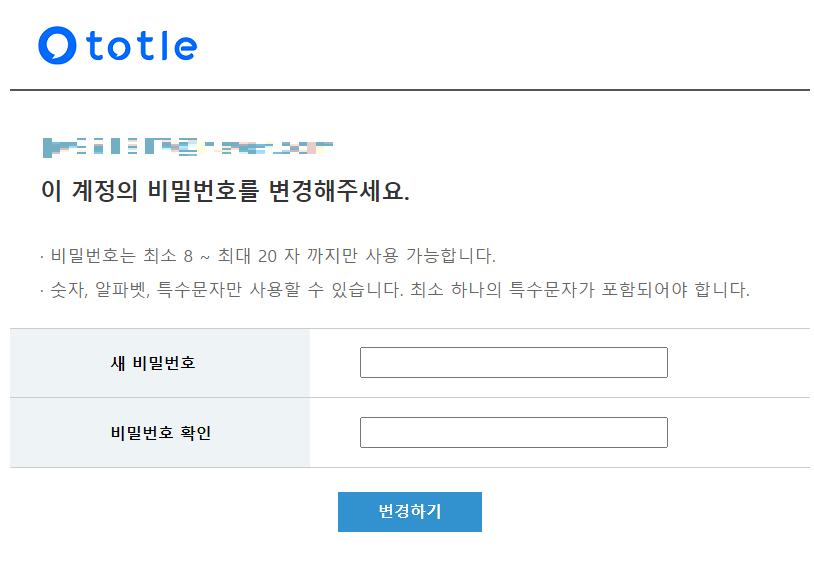
5. 새로운 비밀번호를 입력하고 <mark style="color:blue;">**변경하기**</mark>**&#x20;버튼**을 클릭합니다.

### <mark style="color:blue;">2. 비밀번호를 재 설정하는 법</mark>

1. 토틀 상단 메뉴에서 **환경설정 → 계정설정**을 클릭합니다.
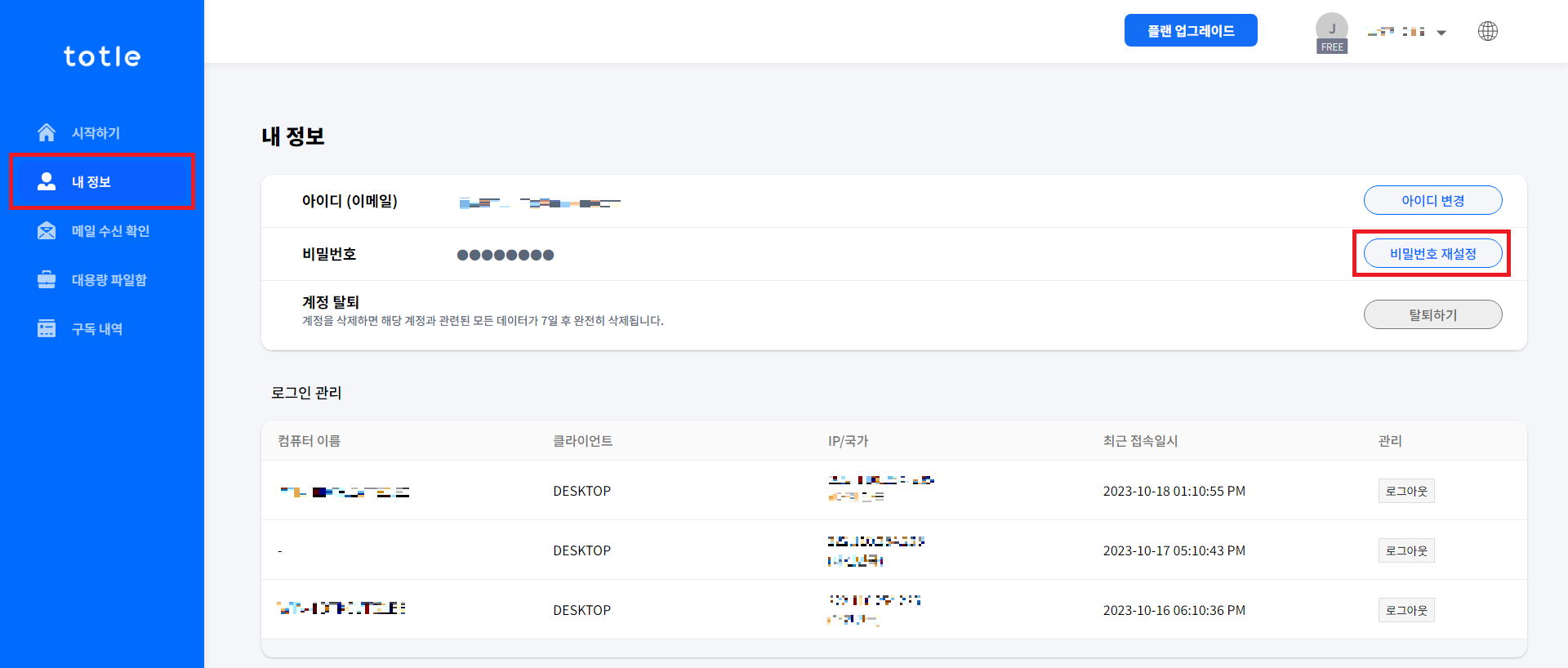
2. 좌측의 메뉴에서 **내 정보**를 클릭한 뒤 <mark style="color:blue;">**비밀번호 재설정**</mark>을 클릭합니다.

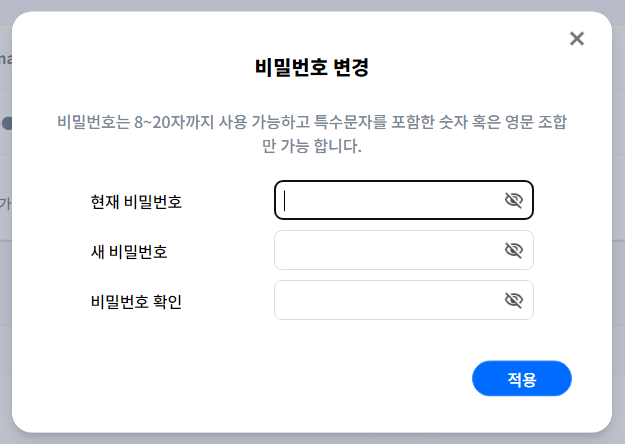
<figure><img src="https://389382138-files.gitbook.io/~/files/v0/b/gitbook-x-prod.appspot.com/o/spaces%2Fx9pZuIpL9Kbs0MuI0Tm8%2Fuploads%2FFYhslSVoyhxj7L7kXc7G%2F%EB%B9%84%EB%B2%88%20%EB%B3%80%EA%B2%BD.png?alt=media&amp;token=a6571804-6269-4bb3-8cd7-ea95da61044b" alt=""><figcaption></figcaption></figure>

3. 새로운 비밀번호를 적고 적용을 눌러주시면 됩니다.

<figure><img src="https://389382138-files.gitbook.io/~/files/v0/b/gitbook-x-prod.appspot.com/o/spaces%2Fx9pZuIpL9Kbs0MuI0Tm8%2Fuploads%2FfzgNcmtSe7rgeF0wxhhq%2Fimage.png?alt=media&amp;token=3c1063a0-cf73-475c-80d3-df10fa279f32" alt=""><figcaption></figcaption></figure>


# 토틀 계정 탈퇴하기

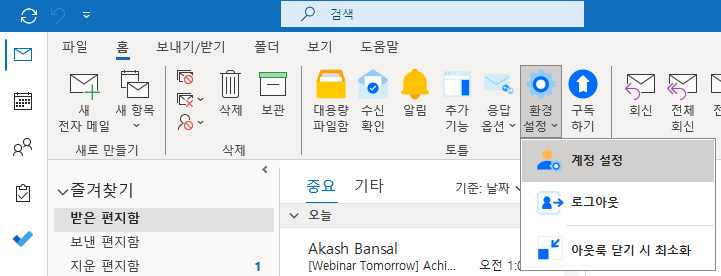
1. 아웃룩상단 메뉴에서 **환경설정 → 계정 설정**을 클릭합니다.

<figure><img src="https://389382138-files.gitbook.io/~/files/v0/b/gitbook-x-prod.appspot.com/o/spaces%2Fx9pZuIpL9Kbs0MuI0Tm8%2Fuploads%2FhE5m3uGCzo25Sm1RNNvV%2Fimage.png?alt=media&amp;token=51403725-6f6f-4e18-b3a9-b4b2f12978b6" alt=""><figcaption></figcaption></figure>

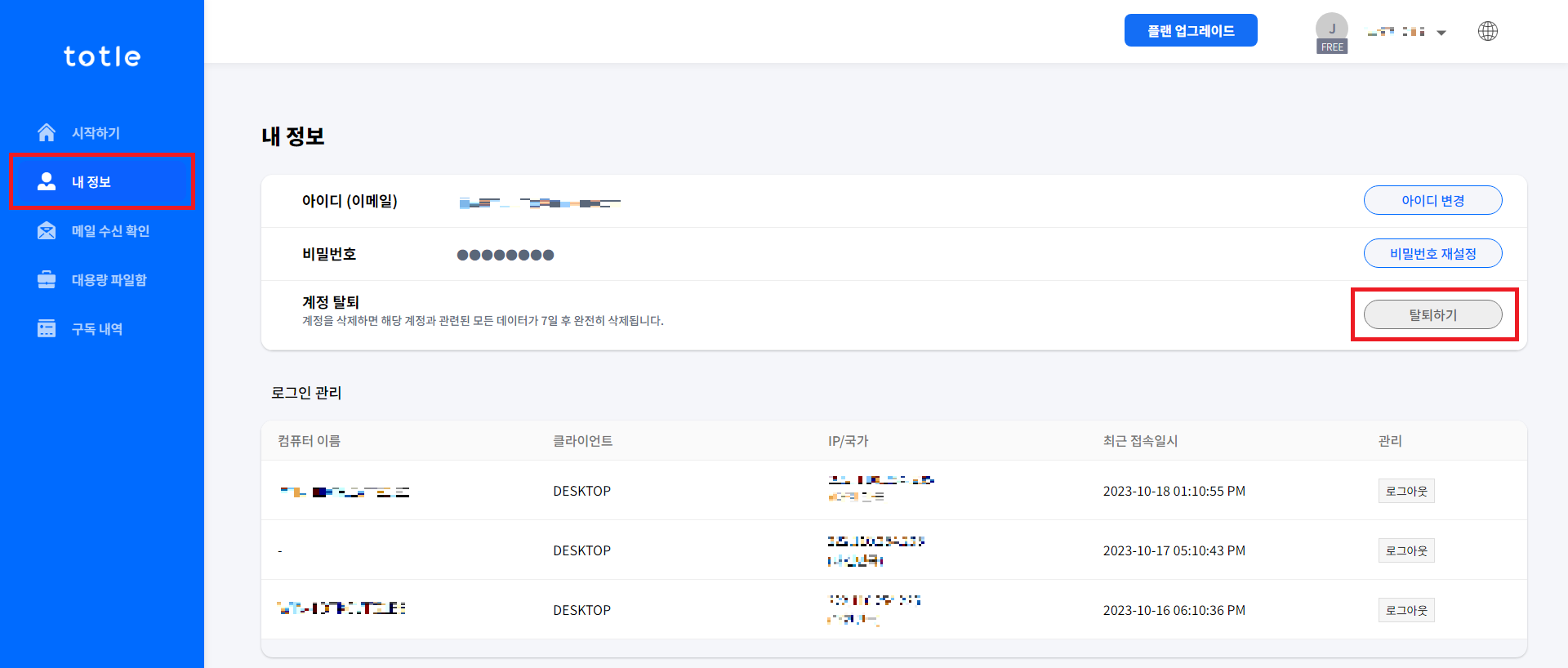
2. 좌측의 메뉴에서 **내 정보**를 클릭한 뒤 **탈퇴하기를** 클릭합니다.

<figure><img src="https://389382138-files.gitbook.io/~/files/v0/b/gitbook-x-prod.appspot.com/o/spaces%2Fx9pZuIpL9Kbs0MuI0Tm8%2Fuploads%2FG50WBTdWkaa0Q8Y5BA6e%2F%ED%83%88%ED%87%B4.png?alt=media&amp;token=e0ffe17e-434d-4ee1-8e85-80493ccb759e" alt=""><figcaption></figcaption></figure>

{% hint style="info" %}
**회원 탈퇴 신청** 시점부터 **7일 후**에 모든 **데이터**가 <mark style="color:red;">**삭제**</mark>됩니다.

<mark style="color:red;">**삭제된 데이터는 다시는 복구할 수 없습니다.**</mark>
{% endhint %}


# totle Issue Collector

토틀 이슈 컬렉터를 통해 에러 로그를 확인할 수 있습니다!

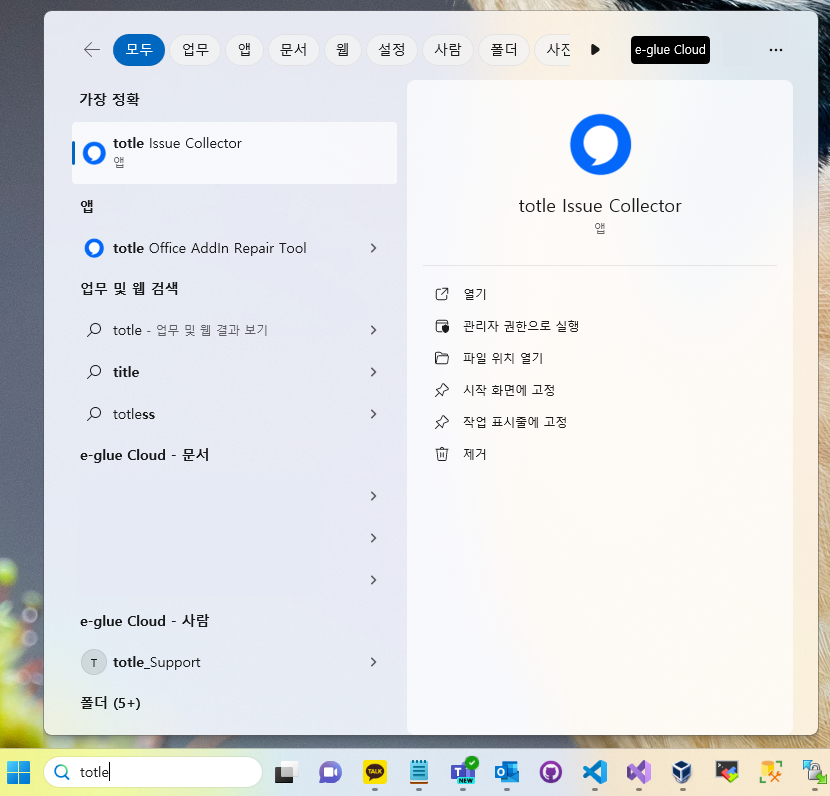
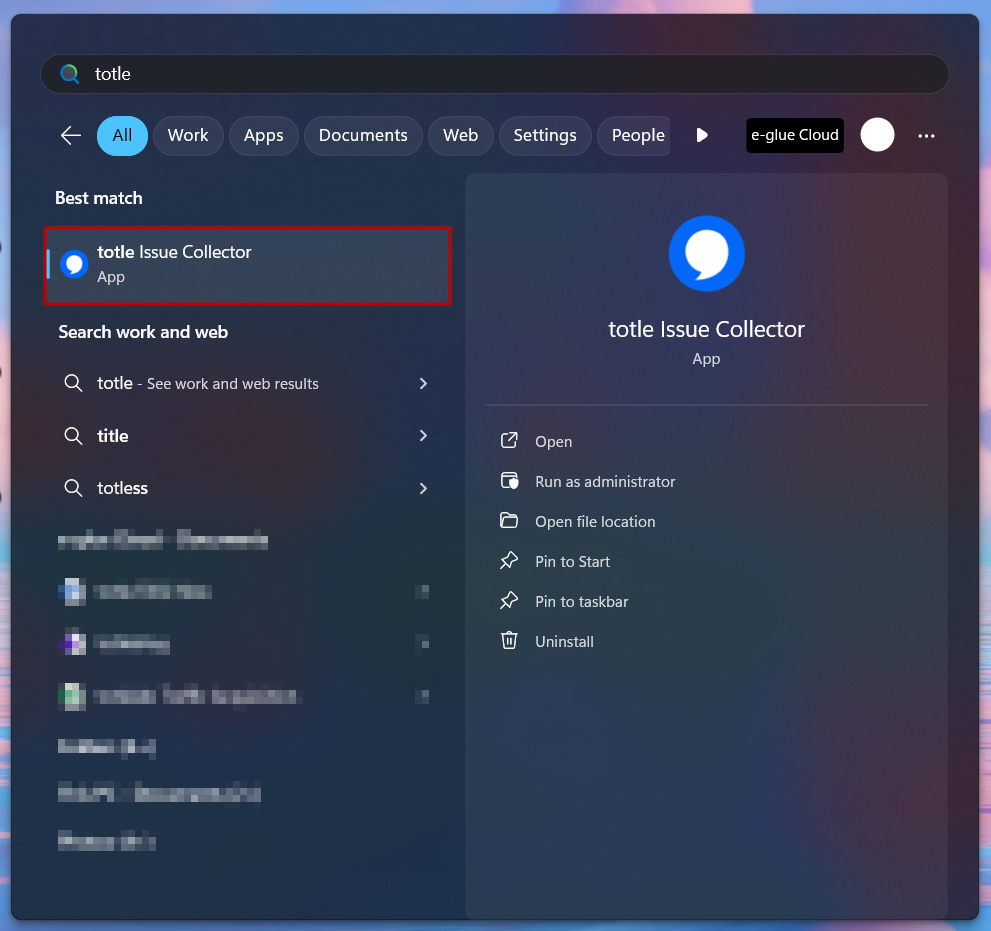
1. #### 윈도우 검색창 **→ totle Issue Collector를 검색 후 클릭합니다.**

<figure><img src="https://389382138-files.gitbook.io/~/files/v0/b/gitbook-x-prod.appspot.com/o/spaces%2Fx9pZuIpL9Kbs0MuI0Tm8%2Fuploads%2FZBeh8u1nrff1jzvRsruD%2Fimage.png?alt=media&amp;token=5d9e625b-d7e1-49a1-9eae-80526677f6ab" alt="" width="563"><figcaption></figcaption></figure>

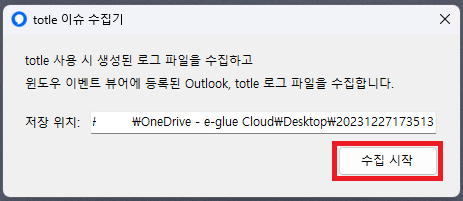
2. **totle Issue Collector 창이 뜨면** **"**<mark style="color:blue;">**수집  시작**</mark>**" 버튼을 클릭합니다.**

<figure><img src="https://389382138-files.gitbook.io/~/files/v0/b/gitbook-x-prod.appspot.com/o/spaces%2Fx9pZuIpL9Kbs0MuI0Tm8%2Fuploads%2FJNo5WkThoe3VkoOHHab7%2Fimage.png?alt=media&amp;token=7523a00f-e380-4c0b-a657-8d1d0aef81a7" alt=""><figcaption></figcaption></figure>

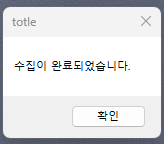
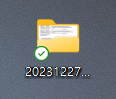
3. **수집이 완료되면 아래와 같은 알림창과 함께 바탕 화면에 오늘 날짜로 폴더가 하나 생성됩니다.**

<div data-full-width="false"><figure><img src="https://389382138-files.gitbook.io/~/files/v0/b/gitbook-x-prod.appspot.com/o/spaces%2Fx9pZuIpL9Kbs0MuI0Tm8%2Fuploads%2FKjWcyZQuJnIJhr0PfwOv%2Fimage.png?alt=media&amp;token=96760060-6270-4b32-b1f3-021d5995334a" alt=""><figcaption></figcaption></figure> <figure><img src="https://389382138-files.gitbook.io/~/files/v0/b/gitbook-x-prod.appspot.com/o/spaces%2Fx9pZuIpL9Kbs0MuI0Tm8%2Fuploads%2FE4ijSX8wOXUXklMeSB11%2Fimage.png?alt=media&amp;token=862088b5-69fd-42cf-bd3f-f1fb8bfe1a82" alt=""><figcaption></figcaption></figure></div>

4. **고객 문의를 실 때 위 폴더를 공유해주시면 문제 해결에 큰 도움이 되니 해당 폴더를 같이 보내 주시면 감사드리겠습니다.**


# Frequently Asked Questions (FAQ)

Check out the frequently asked questions about totle!

***

## Quick Link

### User Guide

{% embed url="<https://docs.totlelab.com/v/totle-docs/overview/welcome-to-totle>" %}

### Product Update

{% embed url="<https://update.totlelab.com/v/totle-product-update-en>" %}

### EZ Help

{% embed url="<https://939.co.kr/plugin/>" %}


# Microsoft Office 2016 Pro ver. (16.0.0.4266)

### **Is your Microsoft Office version starts with 16.0.4266?**&#x20;

Microsoft Office 2016 Pro version (16.0.4266) is a version released in November 2015, and may not have received updates since installation.&#x20;

To ensure a seamless installation of totle, manual updates are necessary. Please follow the steps outlined below for the update process.

### **How do I check my Office version?**

1. Click **File** in the Outlook top menu.

<figure><img src="https://2943066021-files.gitbook.io/~/files/v0/b/gitbook-x-prod.appspot.com/o/spaces%2FacJ5a16wSoohMXj78Ze6%2Fuploads%2FjO9LPtMcCRR5opnfHHSH%2Fimage.png?alt=media&amp;token=3c7a114b-afa5-4f0b-9fef-2bb4a483fff4" alt=""><figcaption></figcaption></figure>

2. Click the **Office Account** located in the lower left corner.

<figure><img src="https://2943066021-files.gitbook.io/~/files/v0/b/gitbook-x-prod.appspot.com/o/spaces%2FacJ5a16wSoohMXj78Ze6%2Fuploads%2F6ypPrU4PoQozPly91fYB%2Fimage.png?alt=media&amp;token=69ad26bf-feb9-4d2d-9037-363a178d7e5c" alt="" width="448"><figcaption></figcaption></figure>

3. In the right pane, click on **About Outlook** .

<div data-full-width="true"><figure><img src="https://2943066021-files.gitbook.io/~/files/v0/b/gitbook-x-prod.appspot.com/o/spaces%2FacJ5a16wSoohMXj78Ze6%2Fuploads%2FZ02iaijgkcokMxWjz5wn%2Fimage.png?alt=media&amp;token=a46c1dd2-2fe0-44b3-843b-fce8cd27c24d" alt="" width="563"><figcaption></figcaption></figure></div>

4. You can check your Outlook version here.

<figure><img src="https://2943066021-files.gitbook.io/~/files/v0/b/gitbook-x-prod.appspot.com/o/spaces%2FacJ5a16wSoohMXj78Ze6%2Fuploads%2FkkHJbPkkmXkmniAhUI1O%2Fimage.png?alt=media&amp;token=d7e7fafc-70bd-41ed-86d9-25e08131e763" alt=""><figcaption></figcaption></figure>

You can check the name of the product you are using on the **subscription product**.

* In the **Product Information**, you can verify the product name you are using

(e.g. Microsoft 365 ProPlus or Office Home and Student).

* On the **About Outlook** information window, you can check the detailed **installation information** such as the **version number and build numbers.**
* If the **version information starts with 16.0.4266**, please manually update your Outlook via the link below.
* <mark style="color:red;">**Please make sure to close Outlook before proceeding with the manual update.**</mark>

For MS Office 32-bit

<https://cdn.totlelab.com/msoffice/outlook-x-none-x86.msp>

For MS Office 64-bit

<https://cdn.totlelab.com/msoffice/outlook-x-none-x64.msp>


# I want to use totle on The New Outlook!

Totle OWA User Guide.

{% hint style="info" %}
The **New Outlook (OWA)** is a **web-based version** of Outlook.

**That’s why the installation process differs from the Outlook Desktop version!**
{% endhint %}

## OWA Totle Installation Precautions

* To ensure a smooth installation and usage of totle in the new Outlook, please follow these steps:
  1. **Check Exchange Account Usage:** Confirm that you are using an Exchange account (Microsoft account).
  2. **Verify Office Add-in Permissions:** Ensure that your company's security administrator allows the use of Office add-ins.
* **Important Note:** Microsoft has configured that only Exchange accounts can utilize Office program add-ins. Therefore, to use Totle in the new Outlook (web Outlook), you must log in with an Exchange account. Please keep this in mind during installation and setup.

## OWA Totle Installation Guide

* Go to [Office.com](http://office.com) and complete the login process.
* Click on the Outlook icon in the left menu to launch the **web version of Outlook**.
* In the Home tab, click on the "**Get Add-ins**" icon.
* **Enter "totle" in the add-in search box** and search for it.&#x20;
* In the search results, click the "**Add**" button to install totle.


# Where can I find the Payment Receipts?

{% hint style="danger" %}
Users who purchased totle trough PayPal, please kindly request payment receipt through our [**Support Team.**](mailto:support@totlelab.com)
{% endhint %}

<figure><img src="https://2943066021-files.gitbook.io/~/files/v0/b/gitbook-x-prod.appspot.com/o/spaces%2FacJ5a16wSoohMXj78Ze6%2Fuploads%2Fh0TLfWiCdv0PUy6KoXXc%2F%EC%9D%B4%EB%AF%B8%EC%A7%80%20(4).png?alt=media&amp;token=4a45fec0-3fa8-4253-ac29-7e3788fdc33b" alt=""><figcaption><p>totle Subscription Billing Information</p></figcaption></figure>

1. Go to [**totle homepage**](https://totle.me)
2. Access MyPage by clicking the <mark style="color:blue;">**MyPage button**</mark> at the top right.
3. After logging in, navigate to the <mark style="color:blue;">**Subscription History**</mark> at the bottom of the left menu.
4. Click on <mark style="color:blue;">**Payment History**</mark> at the top right.


# Can Individuals, Business and Public Institutions use totle?

{% hint style="info" %}
Please note that if your company has **internal regulations** or **security policies** that prevent the use of totle, then we may not be able to assist you.
{% endhint %}

**totle is available for individuals, businesses, and public institutions on all plans.**

**Individuals can use the Business Plan**, and **businesses or public institutions can use the Free/Personal plan** without any issues.

It’s also fine if some employees within a company uses totle individually.


# Large File Storage Full?

Here’s How to Free Up Space!

<figure><img src="https://2943066021-files.gitbook.io/~/files/v0/b/gitbook-x-prod.appspot.com/o/spaces%2FacJ5a16wSoohMXj78Ze6%2Fuploads%2FQY7yqbdAwsiy9mxEZk6O%2Fimage.png?alt=media&amp;token=bf5d269f-55dc-455c-a02a-0df2f69c9cc0" alt=""><figcaption></figcaption></figure>

totle provides a set storage limit for large file attachments based on each plan. Keep in mind that this storage limit is **not a monthly limit**, but a **total storage capacity**.

You can free up storage in two ways:

1. Deleting files that have expired.
2. Manually deleting files before they expire.

Below, we will guide you through the steps to **delete files and free up space**.

&#x20;

{% hint style="warning" %}
**Important:** Once a file is deleted, **the download link will no longer work**, even if you have the link saved. Be sure to **download any important files before deleting them**.
{% endhint %}

&#x20;

### **For FREE/PER Plans:**

#### **A. Delete Files from the File Storage Folder**

<figure><img src="https://2943066021-files.gitbook.io/~/files/v0/b/gitbook-x-prod.appspot.com/o/spaces%2FacJ5a16wSoohMXj78Ze6%2Fuploads%2FLVrLboo91TA5Bbsxt0qa%2Fimage.png?alt=media&amp;token=4975eb23-218d-4bb8-9d84-25ece85e85e3" alt=""><figcaption></figcaption></figure>

* Open Outlook > totle > Click on the “Filebox” icon.

<figure><img src="https://2943066021-files.gitbook.io/~/files/v0/b/gitbook-x-prod.appspot.com/o/spaces%2FacJ5a16wSoohMXj78Ze6%2Fuploads%2FxO39Halt9SU5VFIOjDAj%2Fimage.png?alt=media&amp;token=4009299a-85bd-4ea0-b213-0302b010c4ab" alt=""><figcaption></figcaption></figure>

* Select the files you no longer need and click “Delete.”

#### **B. Delete Files from My Page**

* Log in to [totle My Page](https://mypage.totlelab.com/login), then go to “File Box.”

<figure><img src="https://2943066021-files.gitbook.io/~/files/v0/b/gitbook-x-prod.appspot.com/o/spaces%2FacJ5a16wSoohMXj78Ze6%2Fuploads%2FAuCvIxj2qeI6HAlDOgJA%2Fimage.png?alt=media&amp;token=82d3105a-54fe-49a4-adc5-6aa783c6ccf2" alt=""><figcaption></figcaption></figure>

* Find the email that contains the large file you sent, then double-click it or click the "Details" button to view more information.

<figure><img src="https://2943066021-files.gitbook.io/~/files/v0/b/gitbook-x-prod.appspot.com/o/spaces%2FacJ5a16wSoohMXj78Ze6%2Fuploads%2FwKS7jcuVNfF4DzocRuKM%2Fimage.png?alt=media&amp;token=4db98107-340d-4f0f-83d2-0bd697a00b48" alt=""><figcaption></figcaption></figure>

* Select the file you want to delete and click the “Delete File” button.

### **For BIZ/ENT Plans:**

#### A. Delete Files from the File Storage Folder

<figure><img src="https://2943066021-files.gitbook.io/~/files/v0/b/gitbook-x-prod.appspot.com/o/spaces%2FacJ5a16wSoohMXj78Ze6%2Fuploads%2FBGihXSG8IDzlRwRBzFcW%2Fimage.png?alt=media&amp;token=fb8f9c8a-1b1e-4b16-b58f-44aa2155f75c" alt=""><figcaption></figcaption></figure>

* Open Outlook > totle > Click on the “Filebox” folder.

<figure><img src="https://2943066021-files.gitbook.io/~/files/v0/b/gitbook-x-prod.appspot.com/o/spaces%2FacJ5a16wSoohMXj78Ze6%2Fuploads%2FLLtcZmrCcSiWVHY6e60h%2Fimage.png?alt=media&amp;token=23ae8f5d-89ea-4089-ac1d-8ae731b8441f" alt=""><figcaption></figcaption></figure>

* Double-click the email containing the large file or click the “Details” button to view its contents.

<figure><img src="https://2943066021-files.gitbook.io/~/files/v0/b/gitbook-x-prod.appspot.com/o/spaces%2FacJ5a16wSoohMXj78Ze6%2Fuploads%2FHvaQHeIylx32i2OXVA9r%2Fimage.png?alt=media&amp;token=425cfaa0-b8ce-4b2e-94fc-b2357bfc4b4d" alt=""><figcaption></figcaption></figure>

* Select the file and click the “Delete File” button.

#### B. Delete Files from the Admin Page

* Access the admin site using the link provided in the license issuance email.
* Go to Admin Site > Left Menu > Large Attachments > Attached Files.

<figure><img src="https://2943066021-files.gitbook.io/~/files/v0/b/gitbook-x-prod.appspot.com/o/spaces%2FacJ5a16wSoohMXj78Ze6%2Fuploads%2FI08tdpdQobwof8b43pMR%2Fimage.png?alt=media&amp;token=883856f8-ed1f-4a12-82c0-6e25b500095f" alt=""><figcaption></figcaption></figure>

* Select the file you wish to delete and click the “Delete File” button.

&#x20;

By following these steps, you can easily manage your storage and ensure you have space available for your large file attachments.

&#x20;


# License Renewal

* Totle send **reminder emails** to users **7 days, 3 days, and 1 day before the license expires**. You can extend your subscription period through the emails sent.
* You can extend your subscription period through the emails sent.

<figure><img src="https://content.gitbook.com/content/acJ5a16wSoohMXj78Ze6/blobs/JW9tQOAJbx45MDfgQ6RX/7061e2f2e3be8.png" alt=""><figcaption></figcaption></figure>

{% hint style="info" %}
**Monthly subscription** are **automatically renewed.** You can cancel your subscription anytime through **MyPage.**
{% endhint %}


# Subscription History

1. Click **“Settings”** -> **My Page** from the top menu in totle section.

<figure><img src="https://2943066021-files.gitbook.io/~/files/v0/b/gitbook-x-prod.appspot.com/o/spaces%2FacJ5a16wSoohMXj78Ze6%2Fuploads%2FrPEhLIsjDooLDV2Fds5v%2F2024-08-02%2017%2052%2051.png?alt=media&amp;token=8b1011c3-0046-49e2-bc15-11a4a4b18f37" alt=""><figcaption></figcaption></figure>

2. On the left menu, click **“Subscription”.**

<figure><img src="https://2943066021-files.gitbook.io/~/files/v0/b/gitbook-x-prod.appspot.com/o/spaces%2FacJ5a16wSoohMXj78Ze6%2Fuploads%2F6czVgnW7PsHh9gqvF879%2F2024-08-02%2017%2056%2056.png?alt=media&amp;token=9233d18d-a1ef-4152-b961-8d5302666641" alt=""><figcaption></figcaption></figure>


# Subscription Cancellation

If you wish to cancel your totle subscription, please follow the steps below:

{% hint style="info" %}
t**otle Refund Policy**

* **Annual Subscription:** 100% refund is available within 14 days of purchase. After 14 days, refunds are not possible.
* **Monthly Subscription:** A 100% refund is available within 7 days of purchase. After 7 days, refunds are not possible, but you can cancel the auto-renewal.
  {% endhint %}

## totle Desktop Version

1. Launch Outlook.
2. Click the **Settings** icon within the totle section in the Home tab
3. Select **My Page** from the drop-down menu.

<figure><img src="https://2943066021-files.gitbook.io/~/files/v0/b/gitbook-x-prod.appspot.com/o/spaces%2FacJ5a16wSoohMXj78Ze6%2Fuploads%2FrPEhLIsjDooLDV2Fds5v%2F2024-08-02%2017%2052%2051.png?alt=media&amp;token=8b1011c3-0046-49e2-bc15-11a4a4b18f37" alt=""><figcaption></figcaption></figure>

4. On the left menu, click **Subscription**.
5. On the **right side of the screen**, click **Unsubscribe** to process with the cancellation.
6. Once the cancellation is complete, a **confirmation email** will be sent to you.

<figure><img src="https://2943066021-files.gitbook.io/~/files/v0/b/gitbook-x-prod.appspot.com/o/spaces%2FacJ5a16wSoohMXj78Ze6%2Fuploads%2FZhJLZXuzEhby2QNq1L0f%2F2024-08-02%2018%2000%2010.png?alt=media&amp;token=8d5f3a92-2a0f-45b5-910d-97644e2a7081" alt=""><figcaption></figcaption></figure>


# License Shows as Free/Trial plan

{% hint style="warning" %}
For **Business Plan User**s, the **license is assigned by an administrator**.

You **do not need to do a separate login**. Simply **use the installation file shared by your administrator** to start using totle right away.
{% endhint %}

## Verify Your Subscription Account

{% hint style="info" %}
Totle offers **three (3) login methods**:

1. Totle Account ID/Password Login
2. Microsoft Account Integration Login
3. Google Account Integration Login
   {% endhint %}

* **Even if you use the same email address, account integration logins and direct ID/Password logins are recognized as separate accounts.**

<figure><img src="https://content.gitbook.com/content/acJ5a16wSoohMXj78Ze6/blobs/TzUogUZ6nuNPJ2Hx1E3K/image.png" alt=""><figcaption></figcaption></figure>

* Therefore, if you subscribed using your Microsoft account integration but log in by entering your Microsoft account (Email Login) directly, you will be logged in with Free/Trial Plan.

## Login to Your Subscription Account

* If you see the Free/Trial Plan even though you have purchased a paid subscription, it might be because you subscribed using Microsoft/Google Account Integration. Alternatively, you might have signed up using a Direct Login but are logging in with Account Integration.
* To resolve this problem:
  * Go to <mark style="color:blue;">**Outlook > totle > Settings > Log Out**</mark>
  * Log in again using different method (Microsoft/Google Account Integration Method or Direct Login).


# How to Change Your totle ID

1. Open Outlook , go to the totle menu and click on **Settings**, then select My **Page**

<figure><img src="https://2943066021-files.gitbook.io/~/files/v0/b/gitbook-x-prod.appspot.com/o/spaces%2FacJ5a16wSoohMXj78Ze6%2Fuploads%2FrPEhLIsjDooLDV2Fds5v%2F2024-08-02%2017%2052%2051.png?alt=media&amp;token=8b1011c3-0046-49e2-bc15-11a4a4b18f37" alt=""><figcaption></figcaption></figure>

2. On the left menu, click on **Account** then click **Change ID.**

   Alternatively, you can use this link to access your profile page \[ [**MyPage**](https://mypage.totlelab.com/login) **]**

<figure><img src="https://2943066021-files.gitbook.io/~/files/v0/b/gitbook-x-prod.appspot.com/o/spaces%2FacJ5a16wSoohMXj78Ze6%2Fuploads%2FwAKS98jAP4liL93JdSUn%2F2024-08-02%2018%2002%2034.png?alt=media&amp;token=72eea2c5-d724-414b-aa81-4d4695bd0fb4" alt=""><figcaption></figcaption></figure>

3. Enter the **current account password** and the **new email address**, then click **Apply.**

<figure><img src="https://2943066021-files.gitbook.io/~/files/v0/b/gitbook-x-prod.appspot.com/o/spaces%2FacJ5a16wSoohMXj78Ze6%2Fuploads%2FeNhVI4aCVcL6KWaUpcRz%2F2024-08-02%2018%2008%2026.png?alt=media&amp;token=270d7f91-8b33-44c8-a3e7-00bc100d08f9" alt=""><figcaption></figcaption></figure>

4. After clicking Apply, an **email verification message will be sent to the new email address.** Open the verification email and click the **“Verify Email”** button to complete the email change.


# Change totle Password

### A. If You Forgot Your Password

1. Go to Outlook and click totle -> **Login**

<figure><img src="https://content.gitbook.com/content/acJ5a16wSoohMXj78Ze6/blobs/j4sFebXGoHUo215RMb6Z/image.png" alt=""><figcaption></figcaption></figure>

2. Click the “**Reset Password**” tab and **enter your totle ID (email address)**. Then click **Reset**

<figure><img src="https://content.gitbook.com/content/acJ5a16wSoohMXj78Ze6/blobs/gQX4ilvo5W3w4wprYziy/image.png" alt=""><figcaption></figcaption></figure>

3. You will receive a **password reset email**. Then click the **Reset Password** button.

<figure><img src="https://content.gitbook.com/content/acJ5a16wSoohMXj78Ze6/blobs/mjNuevmFeIIQF9sWuhJ1/image.png" alt=""><figcaption></figcaption></figure>

4. Enter a new password and click <mark style="color:blue;">**Change Password.**</mark>

<figure><img src="https://content.gitbook.com/content/acJ5a16wSoohMXj78Ze6/blobs/1Z5rlBGE60I1gA44eW61/%EB%B9%84%EB%B2%88%20%EC%9E%AC%EC%84%A4%EC%A0%95.png" alt="" width="563"><figcaption></figcaption></figure>

### **B. How to Reset Your Password**

1. Open Outlook , go to the **totle menu** and click on **Settings**, then select **My Page**.
2. On the left menu, click on **Account** then click **Change Password.**

<figure><img src="https://content.gitbook.com/content/acJ5a16wSoohMXj78Ze6/blobs/CXXOB5t1W9JRHt3XnR8X/%EB%B9%84%EB%B2%88%20%EB%B3%80%EA%B2%BD.png" alt=""><figcaption></figcaption></figure>

3. Enter your current password, **New Password and Confirm the New Password** then click **Apply**.

<figure><img src="https://content.gitbook.com/content/acJ5a16wSoohMXj78Ze6/blobs/gWBRRciuP8k28usj9lQm/image.png" alt=""><figcaption></figcaption></figure>


# Delete Account

1. Open Outlook , go to the totle menu and click on **Settings**, then select **My Page**.

<figure><img src="https://content.gitbook.com/content/acJ5a16wSoohMXj78Ze6/blobs/pSbUEYHubKBvoOsgEy1o/image.png" alt=""><figcaption></figcaption></figure>

2. On the left menu, click on **Account** then click **Delete Account**.

<figure><img src="https://content.gitbook.com/content/acJ5a16wSoohMXj78Ze6/blobs/ew6310fD95JR2wdwuJJU/%ED%83%88%ED%87%B4.png" alt=""><figcaption></figcaption></figure>

{% hint style="info" %}
**All data will be deleted 7 days after the account deletion request is made**. Once <mark style="color:red;">**deleted**</mark>, the <mark style="color:red;">**data cannot be recovered**</mark>&#x20;
{% endhint %}


# totle Issue Collector

You can check error logs using the totle Issue Collector!

1. Open the **Windows search bar**, search for "T**otle Issue Collector,**" and click on it.

<figure><img src="https://2943066021-files.gitbook.io/~/files/v0/b/gitbook-x-prod.appspot.com/o/spaces%2FacJ5a16wSoohMXj78Ze6%2Fuploads%2FSA620fKkPwh8HT0W5eru%2F2024-08-02%2016%2053%2029.png?alt=media&amp;token=2c407b26-a19f-475f-9a18-fc3a9469fa05" alt=""><figcaption><p>totle Issue Collector App - Search Bar</p></figcaption></figure>

2. When the **Totle Issue Collector window appears**, click the **"Start Collection"** button.

<figure><img src="https://2943066021-files.gitbook.io/~/files/v0/b/gitbook-x-prod.appspot.com/o/spaces%2FacJ5a16wSoohMXj78Ze6%2Fuploads%2Fh9ycKWW8KpSZZHLMFdDh%2F2024-08-02%2016%2055%2022.png?alt=media&amp;token=bd50cf3d-2ff2-4a97-a07d-83de3af1c1fc" alt="" width="438"><figcaption><p>totle Issue Collector - Start Collection</p></figcaption></figure>

3. Once the collection is complete, a notification will appear, and a folder with today's date will be created on your desktop

<div><figure><img src="https://2943066021-files.gitbook.io/~/files/v0/b/gitbook-x-prod.appspot.com/o/spaces%2FacJ5a16wSoohMXj78Ze6%2Fuploads%2FMQrffxv8U83gZVdfp8qK%2F2024-08-02%2016%2056%2038.png?alt=media&amp;token=f694e488-c076-45ed-906f-75ee5882d6a7" alt=""><figcaption><p>totle Log Collection Completed</p></figcaption></figure> <figure><img src="https://2943066021-files.gitbook.io/~/files/v0/b/gitbook-x-prod.appspot.com/o/spaces%2FacJ5a16wSoohMXj78Ze6%2Fuploads%2FgiO4vLB7uqFPtWxeMKZG%2F2024-08-02%2016%2057%2022.png?alt=media&amp;token=7182e87a-a45c-414e-8904-1cf78c387abe" alt=""><figcaption><p>totle Error Log File</p></figcaption></figure></div>

4. When submitting a customer inquiry, please share this folder with us. It will greatly help us resolve the issue. Thank you.